

Aktivera tvåstegsverifiering
Tvåstegsverifiering ger ditt studentkonto ökad säkerhet och gör det enklare att själv byta lösenord via Microsoft 365 – även om ditt nuvarande lösenord har gått ut eller om du har glömt det.
För att aktivera tvåstegsverifiering behöver du:
• en dator med internetuppkoppling
• en mobiltelefon där du kan installera appar
Steg 1:
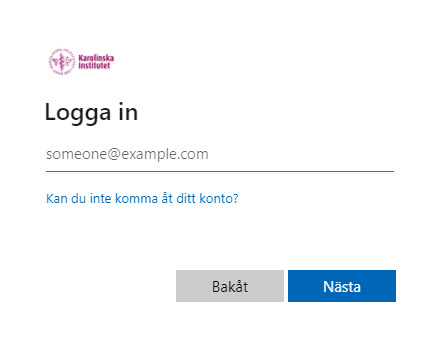
Öppna inloggningssidan på Office.com i din dators webbläsare.
Ange din student-e-postadress i fältet och klicka sedan på "Nästa".
Steg 2:
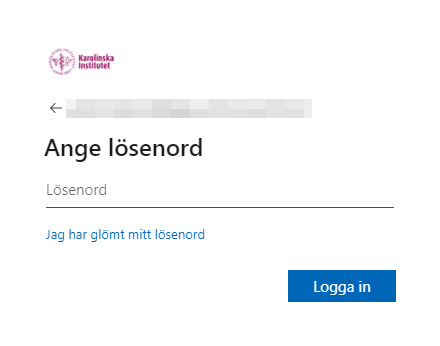
Ange ditt lösenord, klicka sedan på "Nästa".
Steg 3:
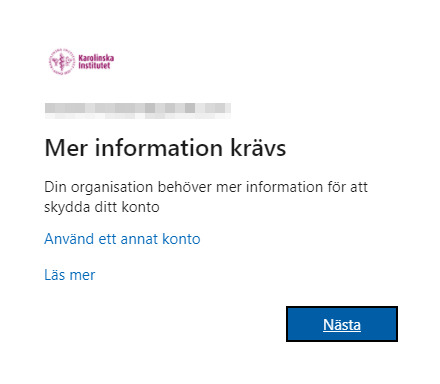
Du ska nu se en ruta med texten Mer information krävs.
Detta betyder att du behöver sätta upp tvåstegsverifieringen på ditt konto.
Bekräfta att du är inloggad med rätt konto, klicka sedan på "Nästa".
Steg 4:
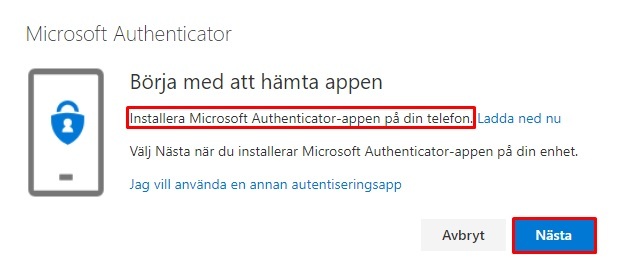
Öppna Microsoft Authenticator på din telefon.
Om du inte har appen på installerad kan du ladda ner den kostnadsfritt från Google Play Store (Android) eller App Store (iPhone).
När du har öppnat Microsoft Authenticator, välj "Nästa" på datorn.
Steg 5:
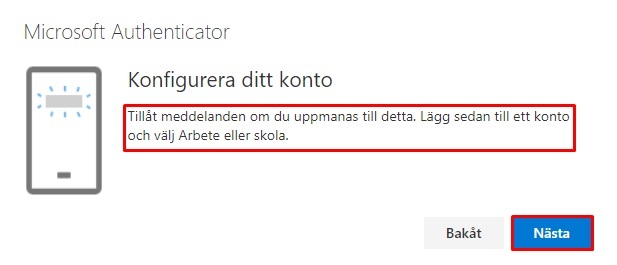
Lägg nu till ditt studentkonto i Microsoft Authenticator.
Om det är första gången du öppnar appen kan du lägga till ett konto direkt.
Annars trycker du på + uppe till höger på iPhone. På Android trycker du på de tre prickarna och väljer "Lägg till konto".
Välj "Arbets- eller skolkonto" på telefonen och klicka sedan på "Nästa" på datorn.
Steg 6:
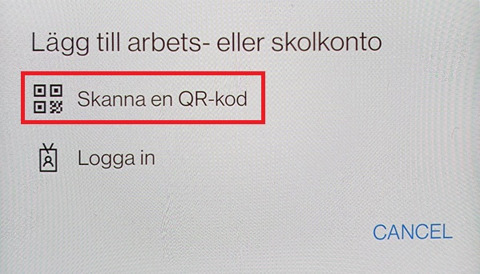
På din telefon, välj "Skanna en QR-kod".
Om Microsoft Authenticator ber om åtkomst till kameran, välj "Tillåt" för att fortsätta.
Steg 7:
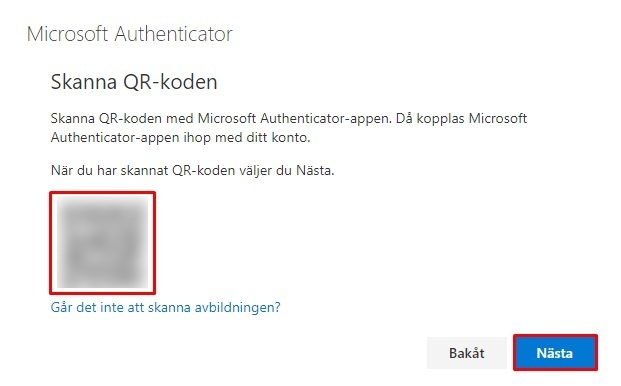
Du ser nu en QR-kod på datorn och kameran på telefonen öppnas automatiskt.
Skanna QR-koden med telefonen och väl sedan "Nästa" på datorn.
Steg 8:
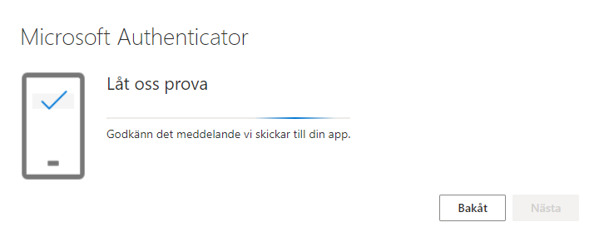
En siffra visas på skärmen. Ange siffran i Microsoft Authentiator på telefonen för att godkänna inloggningen.
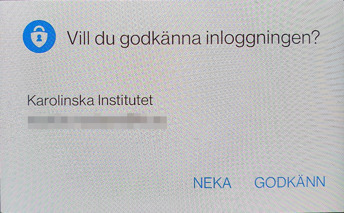
Steg 9:
När du godkänt meddelandet visas nedan på datorn.
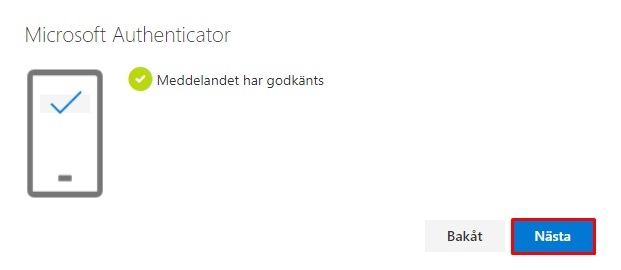
Klicka sedan på "Nästa" på datorn.
När aktiveringen är klar visas en bekräftelse på skärmen. Vid kommande inloggningar kan du behöva godkänna inloggningen med Microsoft Authenticator på din mobiltelefon.
Obs! Ta inte bort appen från mobilen efter aktiveringen. Du behöver appen för att kunna godkänna framtida inloggningar.
Kontakt
Vid problem eller frågor är du välkommen att kontakta Student-IT.